
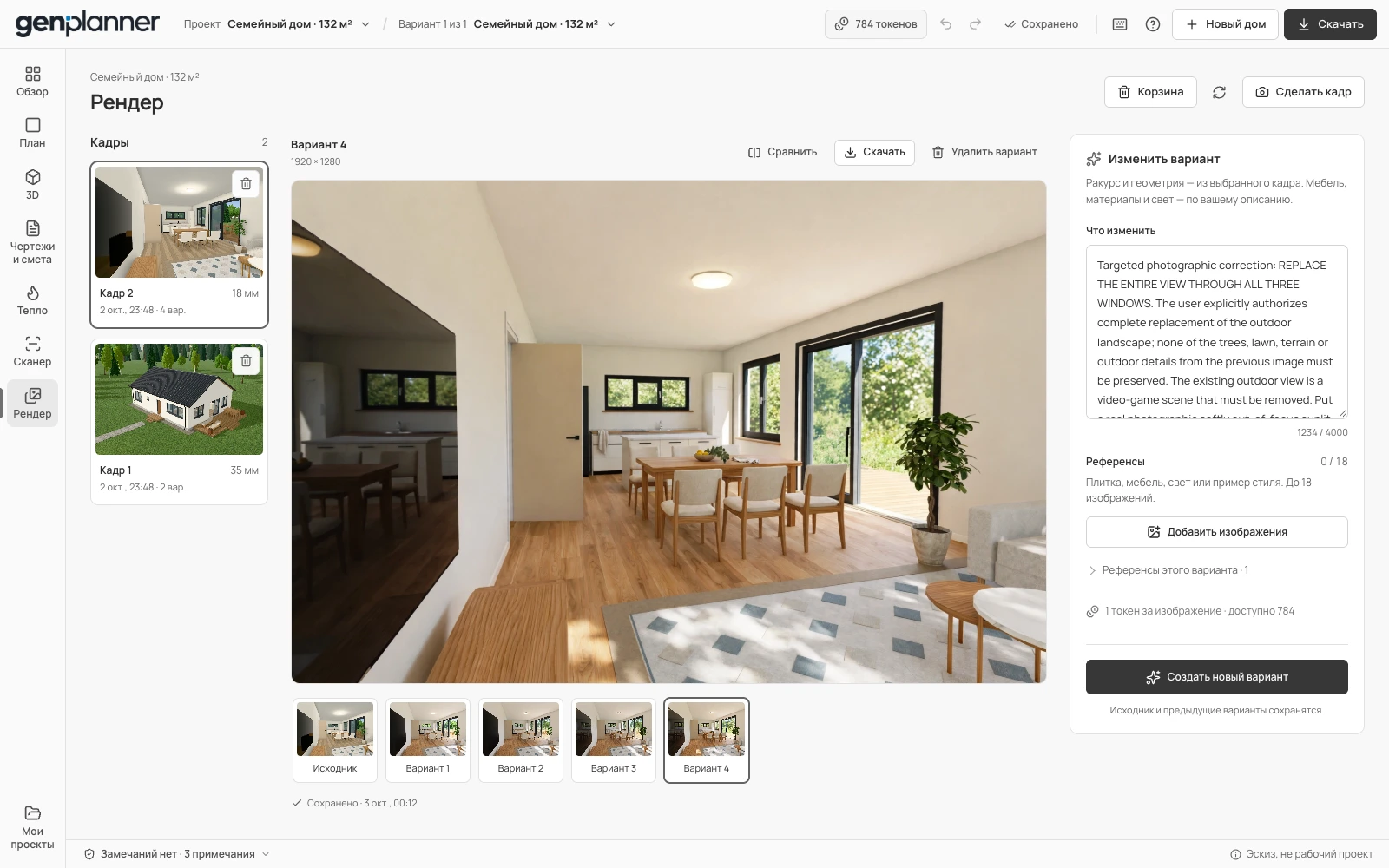
Создание изображения из 3D-кадра
Откройте модель в 3D, выберите камеру и сохраните кадр. В разделе «Рендер» укажите, что нужно изменить, и запустите создание изображения. Выбранный кадр задаёт исходную композицию.
Можно создать несколько вариантов одного ракурса и вернуться к любому из них. Сравнение с исходником помогает увидеть, какие детали нейросеть изменила.
Референсы и описание
Добавьте изображения с желаемыми материалами, мебелью или оформлением. Поддерживается до 18 референсов. При большом количестве часть изображений объединяется для передачи модели без обрезки.
В описании укажите конкретные материалы, цвета, освещение и элементы, которые важно сохранить. Нейросеть интерпретирует задание, поэтому точное повторение изображения или товара не гарантируется.
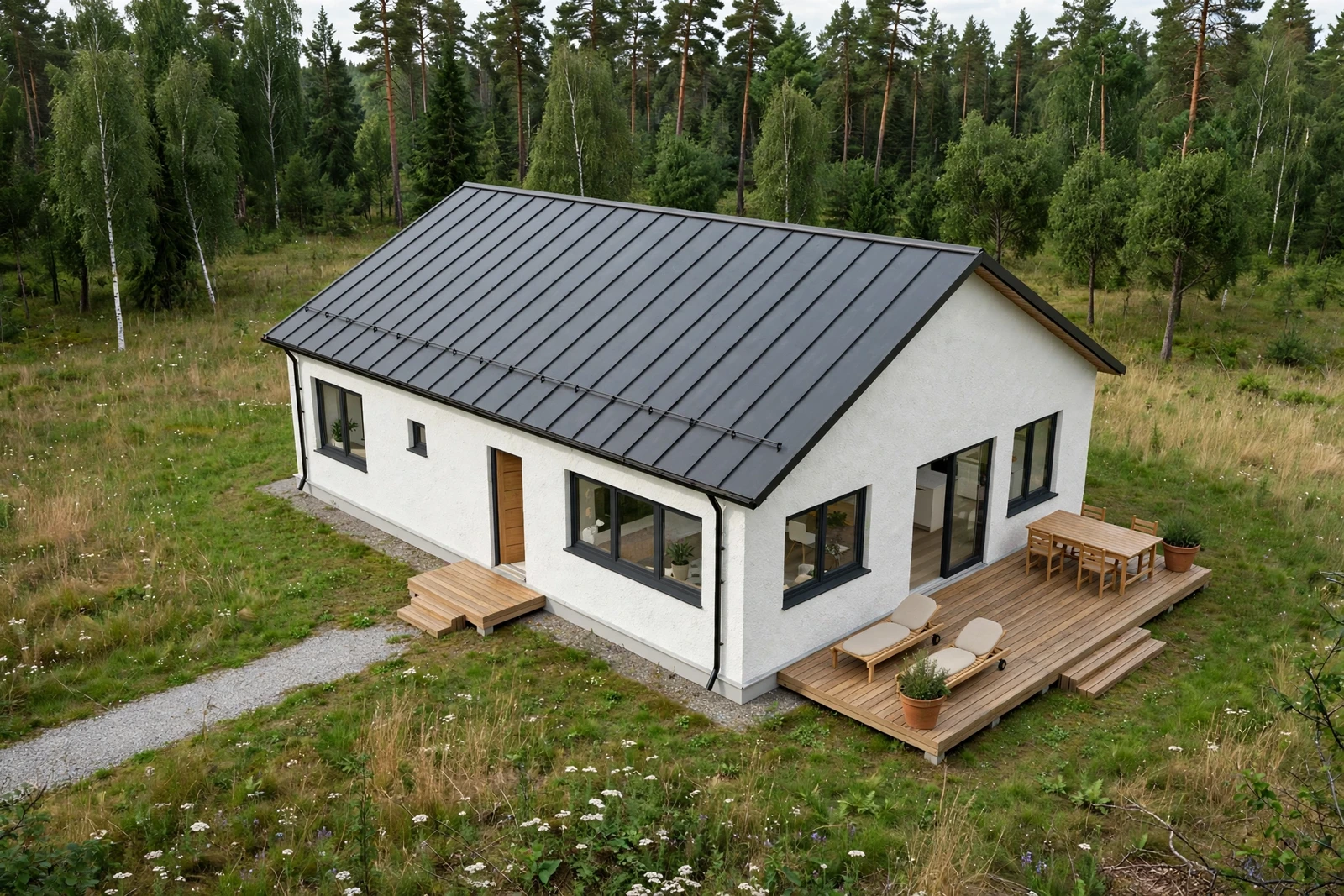
Фотовизуализация фасада
Для экстерьера сохраните внешний ракурс дома. Можно сравнить варианты фасада, кровельного покрытия и окружения, сохраняя исходный дом как отправную точку.
Изображение не подтверждает, что выбранное оформление технически реализуемо. Состав фасада, крепления, узлы, пожарные требования и другие решения проверяют специалисты.
Галерея и история вариантов
Кадры и варианты сохраняются отдельно. Удалённые кадры и изображения попадают в корзину на семь дней, откуда их можно восстановить. При удалении кадра сохраняется связь с его вариантами.
Один результат стоит один токен. При неудавшейся генерации зарезервированный токен возвращается. Расход и остаток видны в аккаунте.
Как проверять результат
ИИ может дорисовать или изменить детали. Визуализация предназначена для выбора концепции; планы, ведомости и проверяемые параметры находятся в модели проекта.
- Сравните внешний контур, стены, окна и двери с исходником.
- Проверьте расположение мебели и проходов.
- Не используйте ИИ-изображение как источник точных размеров.
- Сверьте материалы с реальными образцами и спецификациями.